Как удалить нежелательные программы с компьютера
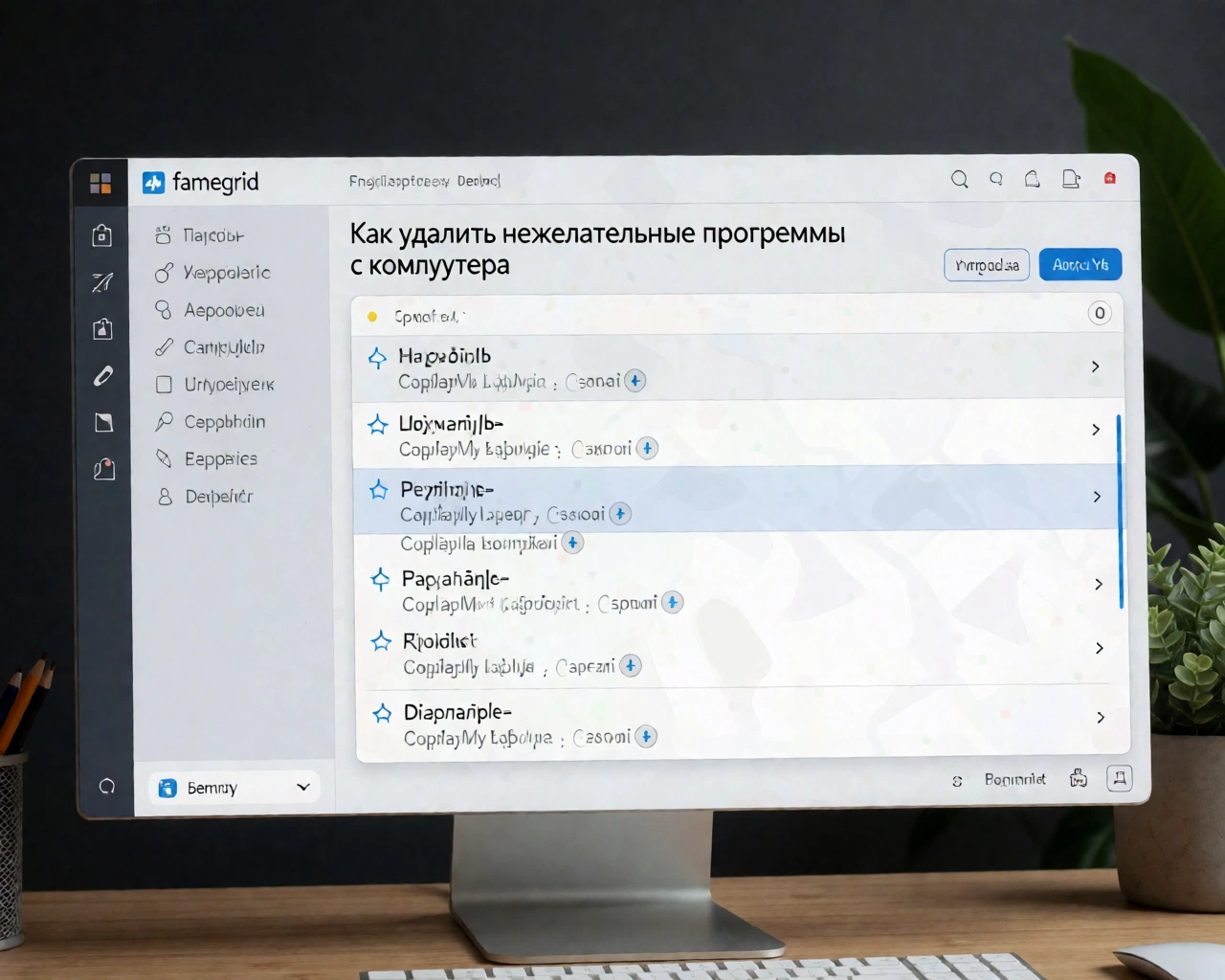
Современный компьютер — это мощный инструмент, который помогает решать самые разные задачи. Однако со временем на устройстве могут накапливаться нежелательные программы, замедляющие работу системы, нарушающие безопасность и мешающие комфортной работе. В этой статье мы рассмотрим основные способы удаления таких программ, расскажем о нюансах и дадим полезные рекомендации, чтобы процесс прошёл максимально эффективно и безопасно.
Почему важно удалять нежелательные программы
Нежелательные программы (adware, тулбары, устаревшие приложения и даже вредоносное ПО) могут негативно влиять на работу компьютера. Они занимают дисковое пространство, потребляют ресурсы процессора и оперативной памяти, а иногда собирают личные данные без вашего ведома. Кроме того, некоторые программы могут изменять настройки браузера или системы, затрудняя дальнейшую работу. Регулярная очистка компьютера помогает поддерживать его производительность, безопасность и удобство использования.
Удаление программ через стандартные средства Windows
Самый простой и безопасный способ избавиться от нежелательных программ — использовать встроенные средства операционной системы.
- Откройте «Параметры» — для этого нажмите комбинацию клавиш Win + I.
- Перейдите в раздел «Приложения» или «Программы и компоненты» (в зависимости от версии Windows).
- В списке установленных программ найдите нежелательную, выделите её и нажмите кнопку «Удалить».
- Следуйте инструкциям мастера деинсталляции.
Обратите внимание: иногда стандартный деинсталлятор не удаляет все компоненты программы, оставляя временные файлы или записи в реестре. Для более тщательной очистки следует использовать специальные утилиты.
Использование специализированных программ для удаления
Для более глубокого удаления рекомендуется применять сторонние деинсталляторы, которые анализируют систему и удаляют остаточные файлы и записи. Популярные программы:
- Revo Uninstaller — бесплатная и платная версия, умеет сканировать остатки после деинсталляции.
- IObit Uninstaller — удобный интерфейс и дополнительные функции по очистке браузеров.
- Geek Uninstaller — портативная программа, не требует установки.
Пример использования: после запуска Revo Uninstaller выберите программу для удаления, выполните стандартную деинсталляцию, а затем используйте функцию глубокого сканирования для удаления остатков. Это помогает избежать проблем с конфигурацией системы и освобождает место на диске.
Удаление нежелательных программ на macOS
Пользователи Mac OS тоже сталкиваются с необходимостью очистки системы от ненужных приложений. Основные способы удаления:
- Перетащите программу из папки «Приложения» в корзину.
- Используйте встроенный Launchpad: зажмите и удерживайте иконку приложения, затем нажмите крестик для удаления (только для приложений из App Store).
- Для полного удаления используйте специальные утилиты, например AppCleaner, которые удаляют связанные файлы и настройки.
Важно: просто удаление приложения из папки не всегда освобождает все связанные с ним файлы. Использование специализированных программ обеспечивает более тщательную очистку.
Ограничения и меры предосторожности при удалении программ
Перед удалением программ обратите внимание на несколько важных моментов:
- Резервное копирование данных. Некоторые программы хранят важные пользовательские данные. Сделайте резервную копию, чтобы избежать потерь.
- Проверьте назначение программы. Иногда программы являются частью системного ПО или необходимы для работы других приложений.
- Избегайте удаления подозрительных и системных файлов вручную. Это может привести к нестабильности системы.
- Используйте антивирусы и антишпионские программы. Они помогут обнаружить скрытые или вредоносные компоненты, которые не видны стандартным деинсталляторам.
Если вы не уверены, что программа безопасна для удаления, лучше проконсультироваться со специалистом или поискать информацию в интернете.
Заключение
Удаление нежелательных программ — важная часть поддержания здоровья и безопасности компьютера. Используя стандартные средства операционной системы и специализированные утилиты, вы сможете эффективно очистить систему от лишнего ПО. Не забывайте соблюдать меры предосторожности, чтобы не повредить важные компоненты системы и сохранить данные. Регулярная проверка и очистка компьютера существенно повысит его производительность и безопасность.