Настройка почтового клиента на компьютере
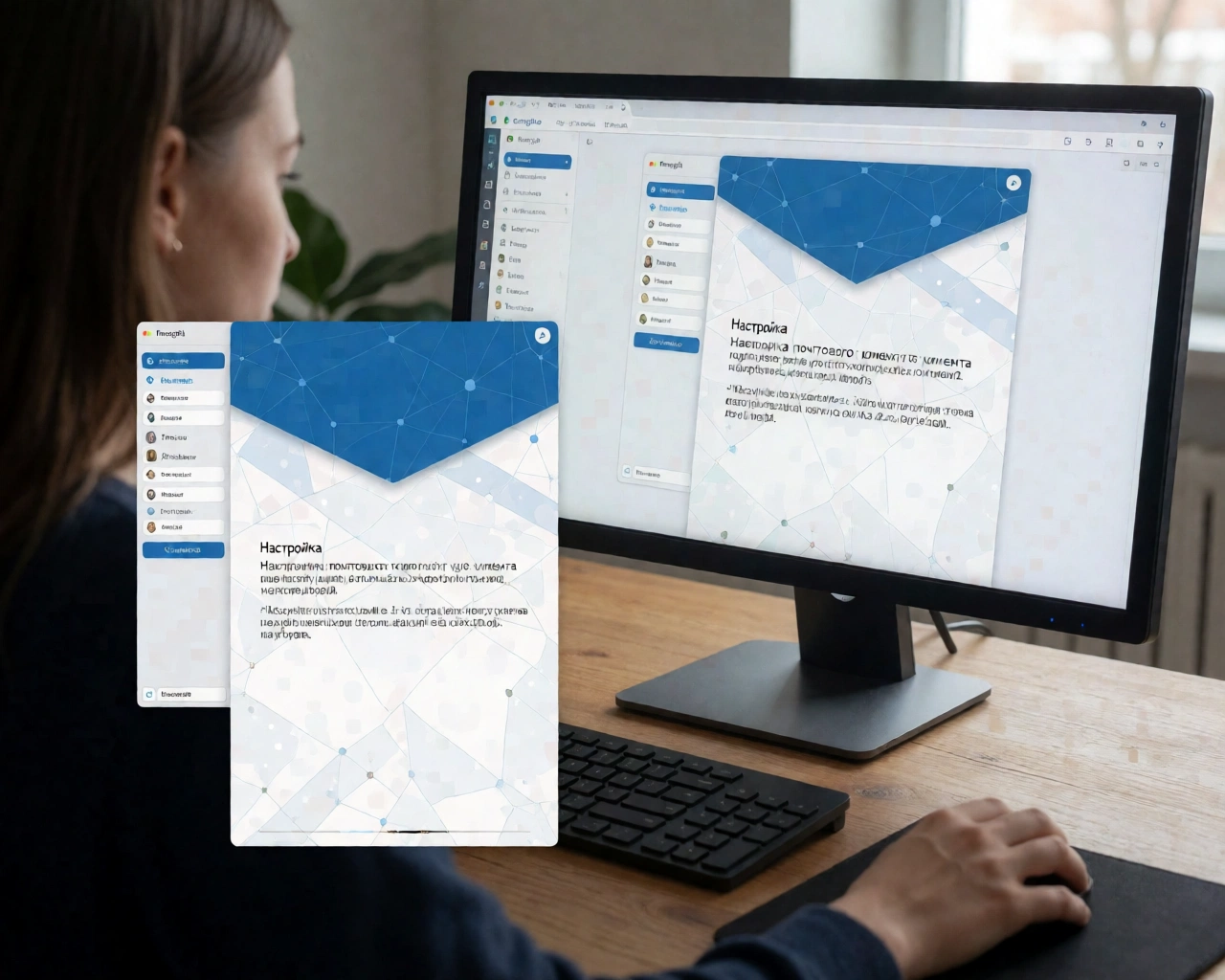
Настройка почтового клиента на компьютере — важный этап для эффективного управления электронной перепиской. Почтовый клиент позволяет централизованно получать, отправлять и организовывать письма, обеспечивая удобство и безопасность. В этой статье мы рассмотрим основные этапы настройки популярных почтовых программ, уделим внимание важным параметрам и дадим практические рекомендации для корректной работы почты на ПК.
Выбор почтового клиента
Первый шаг — определиться с программой для работы с электронной почтой. Наиболее распространённые клиенты:
- Microsoft Outlook — мощный инструмент с большим набором функций, часто используется в корпоративной среде.
- Mozilla Thunderbird — бесплатный и открытый почтовый клиент с широкими возможностями настройки.
- Windows Mail — встроенное приложение в Windows 10 и 11, подходит для базовых задач.
- Mailbird, eM Client и другие — альтернативные решения с различными опциями и интерфейсом.
Выбор зависит от ваших потребностей: нужна ли интеграция с календарём, поддержка корпоративных протоколов, удобство интерфейса и т.д.
Подготовка данных для настройки
Перед началом конфигурации важно собрать все необходимые данные для подключения к почтовому серверу. Обычно это:
- Адрес электронной почты и пароль.
- Тип почтового сервера: POP3, IMAP для входящей почты и SMTP для исходящей.
- Адреса серверов входящей и исходящей почты (например, imap.mail.ru, smtp.gmail.com).
- Номера портов и типы шифрования (SSL/TLS или STARTTLS).
Эти данные можно получить у вашего почтового провайдера или в справочной информации сервиса электронной почты.
Пошаговая настройка на примере Mozilla Thunderbird
Рассмотрим практический пример настройки почты в Mozilla Thunderbird — одном из популярных клиентов с открытым исходным кодом.
- Скачайте и установите Thunderbird с официального сайта.
- Запустите программу и выберите «Создать новый почтовый аккаунт».
- Введите имя пользователя, адрес электронной почты и пароль.
- Thunderbird автоматически попытается определить настройки сервера. Если это не произошло, выберите «Ручная настройка».
- Укажите тип сервера (IMAP или POP3), адреса серверов входящей и исходящей почты, номера портов и протокол шифрования.
- Подтвердите и сохраните настройки.
После этого программа начнёт синхронизацию и загрузит письма из вашего почтового ящика.
Практические рекомендации и возможные ограничения
При настройке почтового клиента стоит учитывать несколько важных моментов:
- Протоколы IMAP и POP3: IMAP синхронизирует почту с сервером, позволяя работать с письмами на разных устройствах. POP3 загружает письма локально и удаляет их с сервера (если не настроено иначе), что может быть неудобно при использовании нескольких устройств.
- Безопасность: Всегда используйте защищённые соединения (SSL/TLS). Никогда не вводите пароль в подозрительных приложениях.
- Ограничения провайдера: Некоторые почтовые сервисы ограничивают количество подключений или требуют двухфакторную аутентификацию. В таких случаях может понадобиться создание пароля приложения.
- Автоматическое обновление: Регулярно обновляйте почтовый клиент для получения новых функций и исправления уязвимостей.
Заключение
Настройка почтового клиента — процесс несложный, но требующий внимания к деталям. Правильно настроенный клиент обеспечивает удобство работы с электронной почтой и повышает безопасность переписки. Сбор необходимых данных, выбор подходящего клиента и корректная конфигурация параметров — залог комфортного использования почты на компьютере.