Пошаговая инструкция установки Windows 10
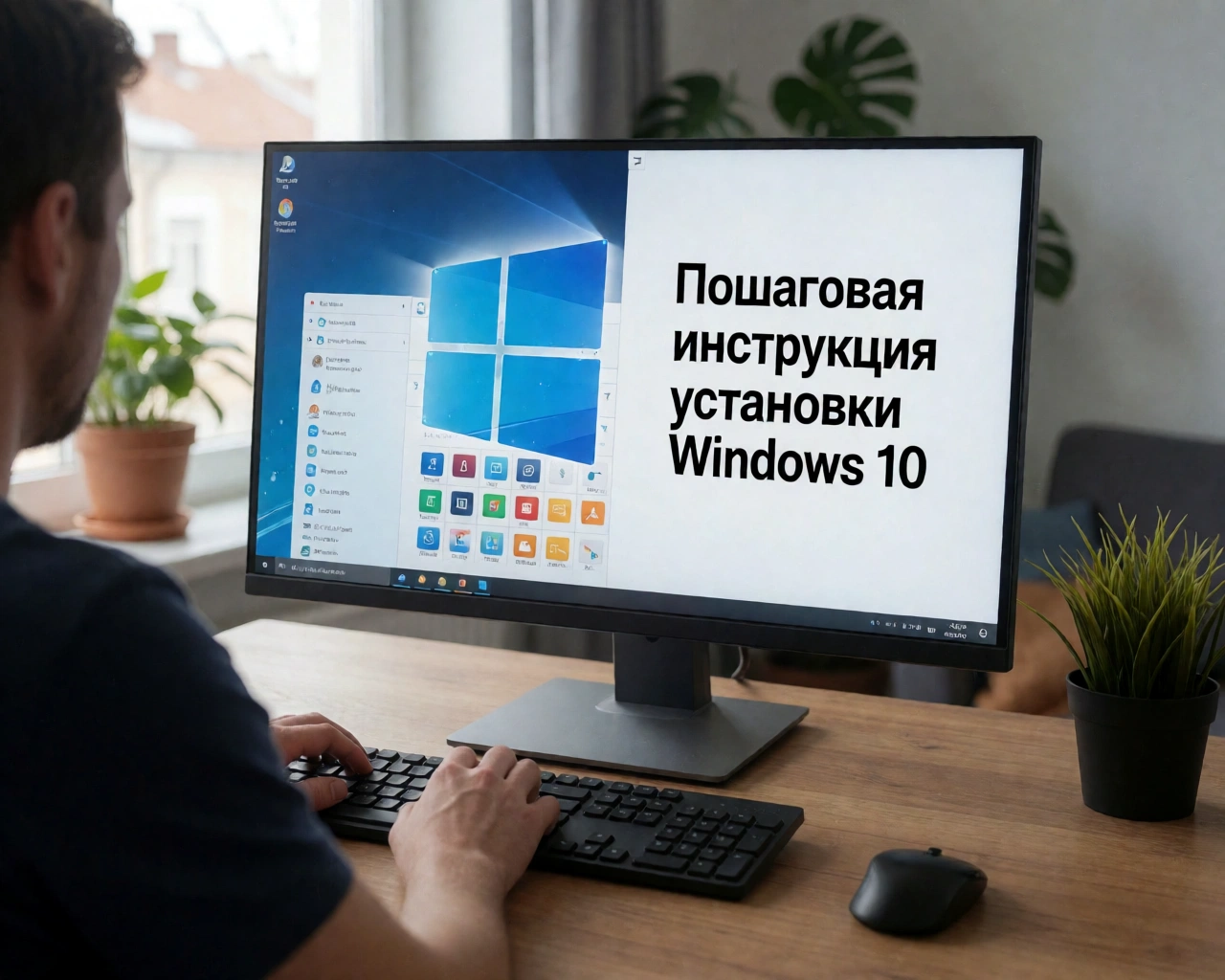
Установка операционной системы Windows 10 — важный этап для любого пользователя, желающего получить современную, стабильную и функциональную платформу для работы, учебы или развлечений. В этой статье мы подробно рассмотрим пошаговую инструкцию установки Windows 10, включая подготовку, создание установочного носителя, сам процесс инсталляции и первые настройки. Такой подход поможет избежать типичных ошибок и обеспечит оптимальную производительность системы.
Подготовка к установке Windows 10
Перед началом установки необходимо выполнить несколько важных шагов для подготовки компьютера и данных. Во-первых, убедитесь, что ваш ПК соответствует минимальным требованиям Windows 10:
- Процессор: 1 ГГц или быстрее с поддержкой PAE, NX и SSE2;
- Оперативная память: минимум 1 ГБ для 32-битной версии и 2 ГБ для 64-битной;
- Свободное место на диске: не менее 16 ГБ для 32-битной и 20 ГБ для 64-битной версии;
- Графическая карта с поддержкой DirectX 9;
- Экран с разрешением не менее 800×600 пикселей.
Далее необходимо сделать резервное копирование важных файлов, так как процесс установки обычно подразумевает форматирование системного раздела. Используйте внешний жесткий диск, облачные сервисы или флешку для сохранения документов, фотографий и других важных данных.
Создание установочного носителя Windows 10
Для установки системы понадобится загрузочный USB-накопитель или DVD. Самый удобный и быстрый способ — создать загрузочную флешку. Для этого выполните следующие действия:
- Скачайте официальный образ Windows 10 с сайта Microsoft (файл в формате ISO).
- Скачайте и запустите утилиту Media Creation Tool, предоставляемую Microsoft.
- Выберите опцию «Создать установочный носитель для другого ПК» и укажите язык, редакцию и архитектуру (32- или 64-битную).
- Выберите USB-накопитель объемом не менее 8 ГБ, предварительно отформатированный (все данные на нем будут удалены).
- Запустите процесс создания загрузочной флешки и дождитесь его завершения.
Если вы предпочитаете использовать DVD, можно записать ISO-образ на диск с помощью любой программы для работы с образами, например, Rufus или стандартных средств Windows.
Процесс установки Windows 10
С подготовленным установочным носителем можно переходить к самой установке. Следуйте инструкции:
- Подключите загрузочную флешку или вставьте DVD в компьютер.
- Перезагрузите ПК и войдите в BIOS/UEFI (обычно клавиши Del, F2, F12, Esc — зависит от производителя).
- В разделе Boot установите приоритет загрузки с USB или DVD.
- Сохраните изменения и перезагрузите компьютер — начнется загрузка установщика Windows 10.
- Выберите язык, формат времени и раскладку клавиатуры, нажмите «Далее».
- Нажмите «Установить» и введите лицензионный ключ, если он у вас есть (можно пропустить и активировать позже).
- Примите условия лицензии и нажмите «Далее».
- Выберите тип установки: «Выборочная: только установка Windows» для чистой установки.
- Выберите раздел для установки Windows (обычно диск C:), при необходимости удалите предыдущие разделы и создайте новые.
- Нажмите «Далее» и дождитесь копирования файлов и установки системы — процесс займет от 15 до 40 минут.
Компьютер может перезагружаться несколько раз в процессе. Важно не выключать устройство и не извлекать носитель, пока инсталляция не завершится полностью.
Первоначальная настройка и рекомендации после установки
После успешной установки Windows 10 система предложит настроить основные параметры:
- Подключение к сети Wi-Fi или Ethernet;
- Создание или вход в учетную запись Microsoft;
- Настройка параметров конфиденциальности (определение местоположения, отправка диагностических данных и др.);
- Выбор языка, часового пояса и региона;
- Установка PIN-кода или пароля для быстрого входа.
Рекомендуется внимательно отнестись к настройкам конфиденциальности, так как по умолчанию Windows 10 собирает некоторые данные. Для повышения безопасности и контроля за системой можно отключить ненужные службы, установить антивирус и регулярно обновлять систему через Центр обновления Windows.
Заключение
Установка Windows 10 — достаточно простой процесс, если тщательно подготовиться и следовать пошаговой инструкции. Создание надежного установочного носителя, резервное копирование данных и правильный выбор параметров установки помогут избежать проблем и обеспечить стабильную работу операционной системы. После установки не забудьте своевременно обновлять систему и использовать антивирусные решения для защиты своих данных и безопасности устройства.