Настройка двухфакторной аутентификации на аккаунтах
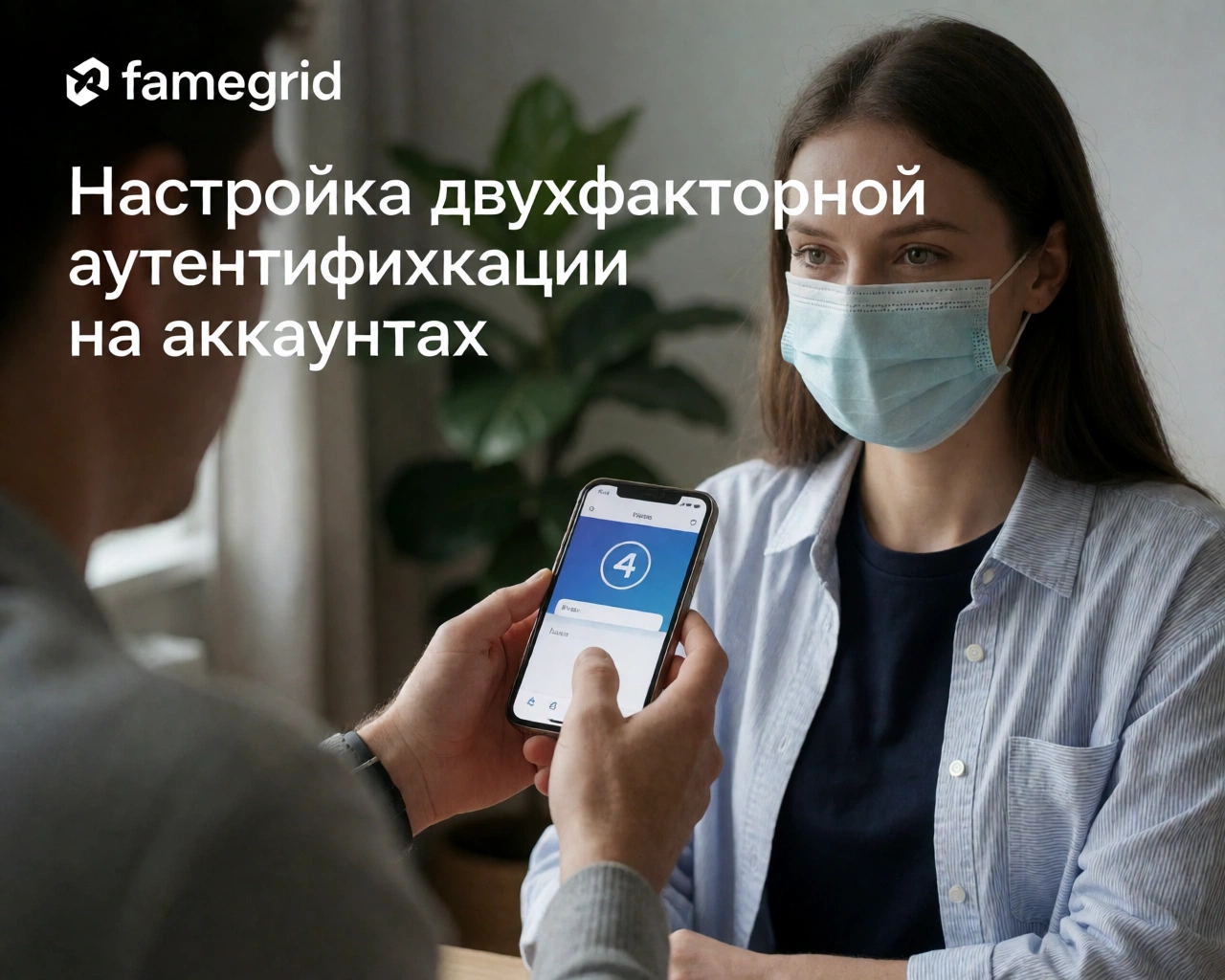
В современном цифровом мире безопасность личных данных и аккаунтов становится приоритетом для каждого пользователя. Одним из самых эффективных способов защиты является двухфакторная аутентификация (2FA). Эта технология значительно снижает риск несанкционированного доступа, добавляя дополнительный уровень проверки при входе в аккаунт. В данной статье мы подробно рассмотрим, что такое 2FA, как её настроить на популярных сервисах, а также на что обратить внимание при использовании.
Что такое двухфакторная аутентификация и зачем она нужна
Двухфакторная аутентификация — это способ подтверждения личности пользователя с помощью двух различных факторов. Обычно это что-то, что вы знаете (пароль), и что-то, что у вас есть (например, смартфон с приложением для генерации кодов или SMS-сообщение). Такой подход значительно усложняет задачу злоумышленникам, даже если пароль был скомпрометирован.
Основные преимущества 2FA:
- Дополнительный уровень защиты аккаунта.
- Снижение риска кражи данных при утечках паролей.
- Уведомления о попытках входа с неизвестных устройств.
Варианты двухфакторной аутентификации
Существует несколько основных методов 2FA, каждый из которых имеет свои особенности и ограничения:
- SMS-коды: Код приходит в текстовом сообщении на ваш телефон. Прост в использовании, но уязвим к перехвату или подмене SIM-карты.
- Приложения-аутентификаторы: Например, Google Authenticator, Authy, Microsoft Authenticator. Генерируют временные коды без подключения к интернету, что повышает безопасность.
- Аппаратные токены: USB-устройства (например, YubiKey), которые нужно физически подключать к компьютеру для подтверждения входа.
- Биометрия: Отпечаток пальца или распознавание лица. Используется преимущественно на мобильных устройствах и в некоторых сервисах.
Как настроить двухфакторную аутентификацию: практические примеры
Рассмотрим настройку 2FA на популярных платформах.
Google аккаунт
- Перейдите на страницу безопасности Google: https://myaccount.google.com/security.
- В разделе «Вход в аккаунт» выберите «Двухэтапная аутентификация».
- Нажмите «Начать» и следуйте инструкциям для подключения телефона.
- Выберите метод получения кодов: SMS или приложение-аутентификатор.
- Подтвердите настройку, введя код, полученный на телефон.
- Откройте настройки аккаунта и перейдите в раздел «Безопасность и вход».
- Найдите пункт «Использовать двухфакторную аутентификацию» и нажмите «Редактировать».
- Выберите способ подтверждения: SMS или приложение-аутентификатор.
- Следуйте подсказкам для активации 2FA.
Рекомендации и ограничения при использовании двухфакторной аутентификации
Несмотря на высокую эффективность, двухфакторная аутентификация имеет свои нюансы, которые важно учитывать:
- Храните резервные коды: Многие сервисы предоставляют запасные коды на случай потери доступа к телефону. Сохраните их в надежном месте.
- Используйте приложения-аутентификаторы: Они более безопасны по сравнению с SMS, которые могут быть перехвачены злоумышленниками.
- Обновляйте контактные данные: Убедитесь, что номер телефона и адрес электронной почты актуальны, чтобы не потерять доступ к аккаунту.
- Настройте уведомления о входах: Это поможет оперативно реагировать на подозрительную активность.
- Будьте готовы к временным неудобствам: 2FA добавляет дополнительный шаг при входе, что может немного замедлить процесс, но безопасность важнее.
Заключение
Двухфакторная аутентификация — это простой и эффективный способ повысить уровень безопасности ваших аккаунтов в интернете. Настройка 2FA занимает всего несколько минут, но может спасти вас от серьёзных проблем, связанных с кражей личных данных. Рекомендуется активировать эту функцию на всех важных сервисах: электронной почте, социальных сетях, банковских приложениях и облачных хранилищах. Помните, что ваша безопасность зависит от осознанного и ответственного подхода к защите личной информации.